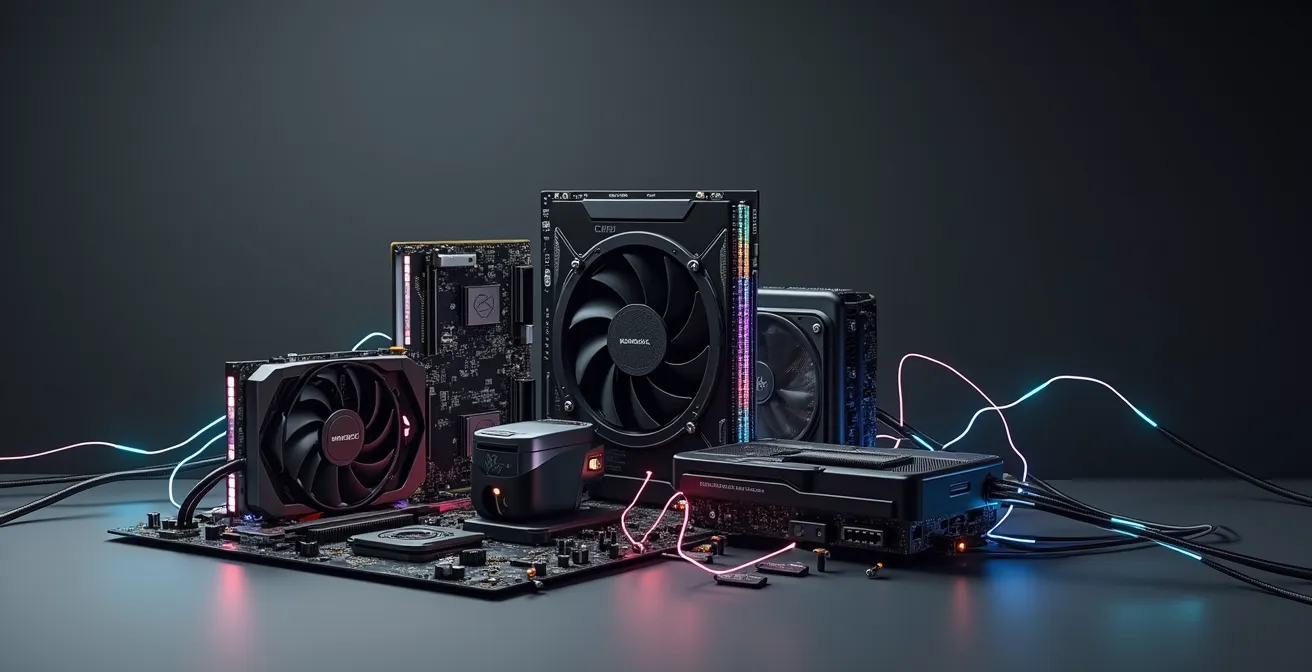
El rendimiento real de tu PC no lo define el componente más caro, sino el eslabón más débil de toda la cadena de componentes.
- El equilibrio entre la CPU y la GPU es crucial para evitar que un componente limite drásticamente al otro, especialmente en tareas exigentes como gaming o edición de vídeo.
- La fuente de alimentación (PSU) y la refrigeración no son gastos secundarios, sino seguros de vida que garantizan la estabilidad y longevidad del sistema.
- Los «fallos silenciosos», como incompatibilidades de dimensiones físicas o mezclas de RAM incorrectas, son a menudo los más costosos y frustrantes.
Recomendación: Antes de comprar, verifica cada componente no solo por su potencia individual, sino por su interacción y compatibilidad física, eléctrica y lógica con el resto del sistema.
Ensamblar un ordenador es una experiencia profundamente gratificante, una mezcla de ingeniería y arte. El momento en que pulsas el botón de encendido y todo cobra vida es casi mágico. Sin embargo, esta magia puede convertirse rápidamente en frustración cuando, a pesar de haber invertido una suma considerable en componentes de alta gama, el rendimiento no está a la altura. Tirones en los juegos, renderizados eternos o inestabilidad general son síntomas de un problema común: la falta de armonía entre los componentes.
Muchos entusiastas se guían por listas de «los mejores componentes» o utilizan configuradores online, pensando que combinar piezas caras es garantía de éxito. La realidad es más compleja. Un PC no es una simple suma de sus partes; es un ecosistema donde cada elemento debe trabajar en sintonía con los demás. Un procesador de última generación puede ser ahogado por una refrigeración deficiente, y una tarjeta gráfica de élite puede ver su potencial desperdiciado por una CPU antigua. Estos desequilibrios, conocidos como cuellos de botella, son la causa principal de la decepción post-montaje.
Pero si la clave no fuera solo evitar el cuello de botella más evidente entre CPU y GPU, sino comprender los «fallos silenciosos» que degradan el rendimiento sin ser tan obvios? La verdadera maestría en el ensamblaje reside en anticipar estas interacciones sutiles: la calidad de la energía que alimenta el sistema, las dimensiones físicas que determinan si todo encajará, o las especificaciones de la memoria RAM que pueden causar inestabilidad. Este artículo no es una lista de compra, sino un mapa de errores. Analizaremos los fallos más comunes que impiden que un PC alcance su verdadero potencial, para que tu próxima construcción sea un sistema perfectamente afinado, no solo una colección de piezas caras.
Para guiarte a través de estos puntos críticos, hemos estructurado el artículo en secciones claras. Cada una aborda un error específico y te proporciona las herramientas para evitarlo, asegurando que cada euro invertido se traduzca en rendimiento real y tangible.
Sumario: Guía para evitar los errores comunes al ensamblar un PC
- ¿Por qué poner la tarjeta gráfica más cara en un PC antiguo es tirar el dinero?
- Cómo calcular la pareja procesador-gráfica ideal para edición de vídeo 4K
- Certificación 80 Plus o Marca: ¿qué garantiza que su PC no se queme en un pico de tensión?
- El fallo de dimensiones que impide cerrar la caja de su nuevo ordenador gaming
- Cuándo mezclar marcas o velocidades de RAM provoca inestabilidad en el sistema
- RAM o Disco SSD: ¿qué inversión de 50 € resucita mejor un PC de oficina?
- El fallo de comprar un procesador potente y usar el ventilador que viene de regalo
- Cómo dar una segunda vida a un portátil viejo cambiándole el disco duro por un SSD
¿Por qué poner la tarjeta gráfica más cara en un PC antiguo es tirar el dinero?
Es la tentación más común: tu PC gaming empieza a flaquear y decides darle un impulso con la última tarjeta gráfica del mercado. La lógica parece sólida, ya que la GPU es el motor principal para los juegos. Sin embargo, en la práctica, esto suele ser un desperdicio de dinero. Este fenómeno se conoce como cuello de botella (bottleneck), y ocurre cuando un componente significativamente más lento (en este caso, la CPU antigua) limita la capacidad de un componente más rápido (la nueva GPU) para funcionar a su máximo potencial. Tu flamante tarjeta gráfica estará la mayor parte del tiempo «esperando» a que el procesador le envíe las instrucciones, resultando en un rendimiento muy por debajo de lo esperado.
Imagina un equipo de Fórmula 1 donde tienes el motor más potente del mundo, pero está montado en el chasis de un coche utilitario con neumáticos de calle. No importa la potencia del motor; la velocidad máxima estará limitada por el resto de los componentes. En un PC, sucede lo mismo. Instalar una GPU de alta gama en un sistema con una CPU de hace varias generaciones, RAM lenta o una placa base con un bus PCIe anticuado es una receta para el desastre. De hecho, el impacto es medible y severo: en ciertos escenarios, una tarjeta de última generación puede perder hasta un 40% de su rendimiento potencial si se combina con una CPU inadecuada.
El desequilibrio entre una GPU moderna y una CPU o placa base antigua no es solo una cuestión de números, es una incompatibilidad conceptual. Las nuevas arquitecturas gráficas están diseñadas para procesar enormes cantidades de datos a velocidades vertiginosas, una capacidad que el resto del sistema antiguo simplemente no puede igualar, como se aprecia en la imagen.

Este contraste visualiza perfectamente el problema. El resultado es que has pagado por un rendimiento que nunca verás. Antes de hacer una gran inversión en una GPU, es fundamental evaluar si el resto de tu sistema está a la altura. A menudo, una actualización más equilibrada de CPU, placa base y RAM, junto con una GPU de gama media, ofrecerá una experiencia mucho mejor y más fluida que una GPU de gama alta en un sistema obsoleto.
Cómo calcular la pareja procesador-gráfica ideal para edición de vídeo 4K
A diferencia del gaming, donde la GPU suele ser la protagonista, la edición de vídeo 4K es un trabajo en equipo mucho más exigente entre el procesador (CPU) y la tarjeta gráfica (GPU). Elegir la pareja incorrecta aquí no solo ralentiza el trabajo, sino que puede hacer que la experiencia de edición sea frustrante e ineficiente. La clave está en entender qué tarea realiza cada componente. La CPU es la reina del encoding y decoding, procesando el metraje en bruto, gestionando la línea de tiempo y, crucialmente, realizando el renderizado final. Por otro lado, la GPU acelera la reproducción en tiempo real, los efectos, las transiciones y las correcciones de color gracias a tecnologías como CUDA (NVIDIA) o OpenCL (AMD).
Un error común es sobreinvertir en la GPU pensando que acelerará todo el proceso. Si bien una buena GPU es importante para una previsualización fluida, un procesador con pocos núcleos e hilos se convertirá en un cuello de botella masivo a la hora de exportar el vídeo final. Para la edición 4K, se necesita una CPU con un alto número de núcleos y subprocesos (threads) para manejar los complejos códecs y la enorme cantidad de datos. Por ejemplo, el youtuber español Srchincheto77, en una de sus configuraciones, utilizaba un i7-6850K de 6 núcleos y 12 hilos, que en su momento ofrecía un equilibrio perfecto para renderizar vídeo sin atascos.
La armonía ideal depende de tu presupuesto y flujo de trabajo. No existe una única respuesta, sino combinaciones optimizadas para diferentes niveles de exigencia. A continuación, se presenta una guía de referencia para elegir la pareja CPU-GPU más adecuada para la edición de vídeo 4K.
| Presupuesto | CPU Recomendado | GPU Recomendada | RAM Mínima | Rendimiento 4K |
|---|---|---|---|---|
| Económico | AMD Ryzen 5 7600X | RTX 3060 12GB | 32GB DDR5 | Timeline fluida, export lento |
| Medio | Intel i7-13700K | RTX 4070 | 32GB DDR5 | Timeline rápida, export medio |
| Alto | AMD Ryzen 9 7950X | RTX 4080 | 64GB DDR5 | Timeline instantánea, export rápido |
Como muestra la tabla, incluso en la gama económica, 32GB de RAM es el punto de partida no negociable. Invertir en una CPU con más núcleos (como el salto de un Ryzen 5 a un i7 o Ryzen 9) tiene un impacto directo y masivo en los tiempos de exportación, que es a menudo donde más tiempo se pierde. La GPU, por su parte, asegura que la edición en sí misma sea una experiencia sin tirones.
Certificación 80 Plus o Marca: ¿qué garantiza que su PC no se queme en un pico de tensión?
La fuente de alimentación (PSU) es el componente más subestimado y, paradójicamente, uno de los más críticos de cualquier PC. Es el corazón que bombea energía a cada componente, y su fallo puede tener consecuencias catastróficas. Un error muy extendido es fiarse ciegamente de dos indicadores: la marca y la certificación 80 Plus. Si bien son puntos de referencia, ninguno de los two garantiza por sí solo la protección y estabilidad de tu sistema. Creer que una fuente «80 Plus Gold» de una marca desconocida es segura es una trampa peligrosa.
La certificación 80 Plus (Bronze, Silver, Gold, Platinum, Titanium) mide únicamente la eficiencia energética, es decir, qué porcentaje de la energía que toma de la pared se convierte en energía útil para el PC y cuánto se pierde como calor. Una mayor eficiencia significa una menor factura de la luz y menos calor, pero no dice nada sobre la calidad de los componentes internos, la estabilidad del voltaje o, lo más importante, las protecciones contra anomalías eléctricas. Como bien advierten los expertos, «una fuente de alimentación de baja calidad podría llegar a romper nuestros componentes», independientemente de su sello de eficiencia.
La verdadera garantía de seguridad reside en los circuitos de protección internos. Estos son los verdaderos guardianes de tu inversión. Los más importantes son:
- OVP (Over Voltage Protection): Protección contra sobretensión.
- UVP (Under Voltage Protection): Protección contra subtensión.
- OCP (Over Current Protection): Protección contra sobrecorriente.
- SCP (Short Circuit Protection): Protección contra cortocircuitos.
- OPP (Over Power Protection): Protección contra sobrecarga de potencia.
- OTP (Over Temperature Protection): Protección contra sobrecalentamiento.
Una fuente de alimentación genérica o de muy baja calidad puede carecer de la mayoría de estas protecciones. Ante un pico de tensión en la red eléctrica, en lugar de apagarse para proteger el sistema, podría transferir ese exceso de voltaje directamente a tu placa base, procesador y tarjeta gráfica, friéndolos al instante. Por eso, en lugar de obsesionarse con la certificación 80 Plus, es más inteligente investigar reviews de expertos que desmontan las fuentes y analizan la calidad de sus condensadores, transformadores y, sobre todo, la presencia y efectividad de estos circuitos de protección. Una fuente de una marca reputada (como Seasonic, Corsair, be quiet!) con una certificación Bronze pero con un conjunto completo de protecciones es infinitamente superior a una Gold de marca dudosa.
El fallo de dimensiones que impide cerrar la caja de su nuevo ordenador gaming
Has investigado durante semanas, has comprado los mejores componentes y te dispones a realizar el montaje final. Pero entonces, ocurre el desastre: la flamante tarjeta gráfica es demasiado larga y choca con las bahías de los discos duros, o el enorme disipador de la CPU es tan alto que impide cerrar el panel lateral de la caja. Este es uno de los fallos más frustrantes y, sorprendentemente, comunes. La emoción de la compra a menudo nos hace pasar por alto el aspecto más básico: las dimensiones físicas.
El mercado de componentes de PC es increíblemente diverso, y las cajas (o chasis) vienen en múltiples formatos (ATX, Micro-ATX, Mini-ITX), cada uno con sus propias limitaciones de espacio. Las tarjetas gráficas de gama alta y los disipadores por aire de alto rendimiento son cada vez más grandes, y asumir que «cabrán sin más» es un error de principiante con coste de experto. Según análisis de configuraciones, se estima que aunque las cajas ATX modernas suelen permitir GPUs de gran longitud, solo el 60% de los usuarios verifica las medidas exactas antes de la compra, llevando a devoluciones o modificaciones improvisadas y poco seguras.
Para evitar este problema, la planificación es esencial. Antes de añadir cualquier componente al carrito de compra, debes verificar tres medidas críticas en las especificaciones de tu caja:
- Longitud máxima de GPU: Mide la distancia desde el panel trasero de slots PCI-e hasta el primer obstáculo en el frontal (normalmente, las bahías de discos o un ventilador).
- Altura máxima del disipador de CPU: Mide la distancia desde la superficie de la placa base hasta el panel lateral.
- Ancho de la GPU: Las tarjetas modernas a menudo ocupan 2.5 o incluso 3 slots de expansión. Asegúrate de que no bloquearán otros puertos que necesites.
La compatibilidad física va más allá de si las piezas encajan. Un ajuste demasiado justo puede comprometer gravemente el flujo de aire, provocando sobrecalentamiento y, como veremos más adelante, una pérdida de rendimiento por «thermal throttling».
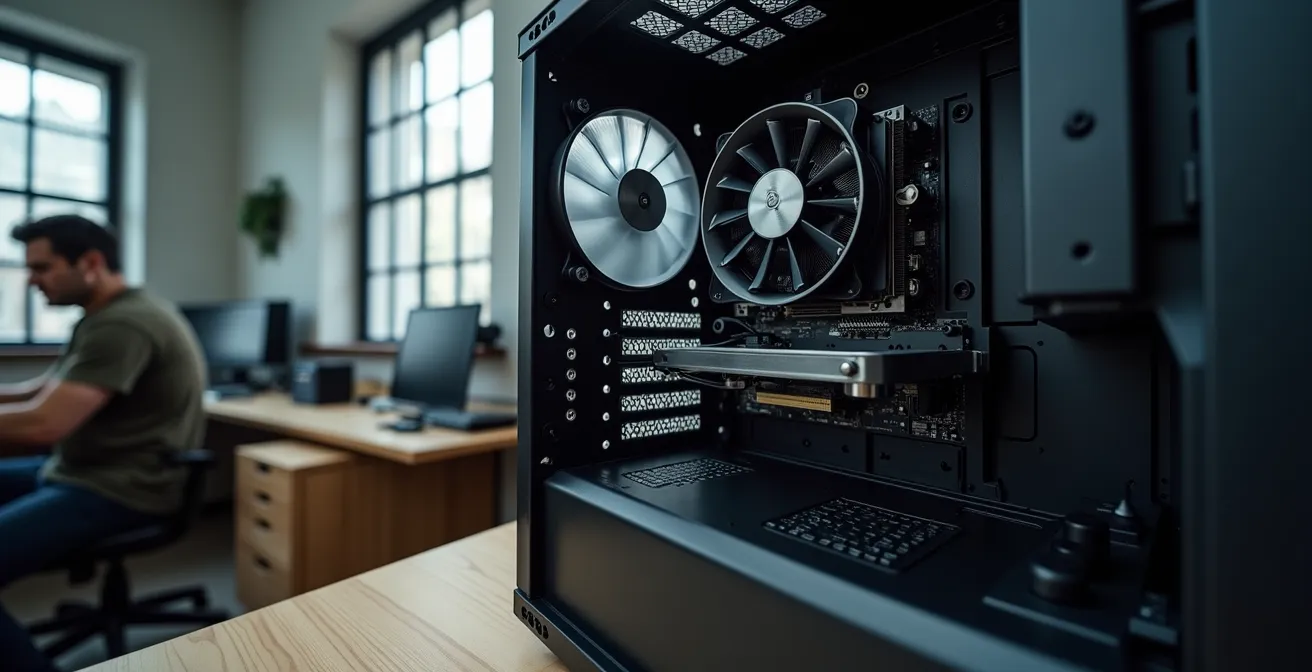
Afortunadamente, herramientas como PCPartPicker.com han simplificado enormemente este proceso. Este sitio web te permite crear una lista virtual de tus componentes y te alerta automáticamente sobre la mayoría de las incompatibilidades de dimensiones, convirtiéndose en un paso de verificación casi obligatorio antes de cualquier compra.
Cuándo mezclar marcas o velocidades de RAM provoca inestabilidad en el sistema
Ampliar la memoria RAM parece la forma más sencilla de mejorar la multitarea en un PC. Si ya tienes dos módulos y te sobran dos ranuras, la idea de añadir otros dos parece lógica. Aquí es donde surge la trampa: mezclar módulos de RAM de diferentes marcas, velocidades o latencias es una auténtica lotería que a menudo resulta en inestabilidad, pantallazos azules (BSOD) o, en el mejor de los casos, una pérdida de rendimiento silenciosa pero significativa.
Aunque la teoría dice que el sistema debería ser capaz de ajustar todos los módulos a la velocidad del más lento para que funcionen juntos, la práctica es mucho más caótica. Cada fabricante de RAM utiliza chips de memoria de diferentes proveedores (Samsung, Hynix, Micron) y programa los perfiles de temporización (latencias) de forma ligeramente distinta. Cuando la placa base intenta encontrar un denominador común para todos estos módulos dispares, a menudo falla. El sistema puede negarse a arrancar, o peor aún, funcionar de forma aparentemente normal para luego fallar en momentos críticos.
La consecuencia más común y sigilosa es que, para garantizar la estabilidad, la placa base ignora los perfiles de alto rendimiento (XMP o EXPO) y degrada todos los módulos a la velocidad base estándar de JEDEC, que suele ser de 2133MHz o 2400MHz. Esto significa que si mezclas tus nuevos módulos de 3600MHz con unos antiguos de 3200MHz, es muy probable que todo el sistema acabe funcionando a una velocidad muy inferior, desperdiciando por completo la inversión en la RAM más rápida.
Estudio de Caso: El problema real de la RAM mixta
Un caso documentado en foros especializados ilustra perfectamente este «fallo silencioso». Un usuario intentó combinar su kit existente de 2x8GB DDR4-3200 con un nuevo kit de 2x8GB DDR4-3600 de una marca diferente. Tras la instalación, notó que sus juegos funcionaban peor. Al investigar, descubrió que el sistema, para evitar la inestabilidad, había desactivado el perfil XMP y había configurado los 32GB de RAM a la velocidad base de 2133MHz. Esto resultó en una pérdida de rendimiento de casi el 15% en juegos sensibles a la velocidad de la memoria. La única solución fue vender ambos kits y comprar un único kit «matched» de 4x8GB o 2x16GB garantizado por el fabricante para funcionar en conjunto.
La regla de oro es simple: compra siempre la RAM en kits. Si necesitas 32GB, compra un kit de 2x16GB o 4x8GB. Estos módulos han sido probados en fábrica para funcionar perfectamente juntos. Intentar ahorrar dinero mezclando y combinando módulos es una apuesta que casi nunca sale bien y que puede costar horas de diagnóstico y frustración.
RAM o Disco SSD: ¿qué inversión de 50 € resucita mejor un PC de oficina?
Tienes un PC de oficina o un portátil antiguo que tarda una eternidad en arrancar y se ahoga al abrir unas pocas aplicaciones. Con un presupuesto ajustado, surge la duda: ¿qué mejora tendrá un mayor impacto por unos 50 €? ¿Añadir más memoria RAM o cambiar el viejo disco duro mecánico (HDD) por una unidad de estado sólido (SSD)? La respuesta, en la mayoría de los casos, es abrumadoramente clara: el SSD es el verdadero salvavidas.
El principal cuello de botella en los ordenadores más antiguos no suele ser la falta de RAM para tareas cotidianas, sino la lentitud exasperante del disco duro mecánico. Un HDD funciona con platos giratorios y un cabezal de lectura/escritura físico, lo que limita drásticamente la velocidad a la que puede acceder a los datos. Un SSD, en cambio, no tiene partes móviles y funciona como una memoria flash gigante, ofreciendo velocidades de acceso casi instantáneas. Este cambio afecta a absolutamente todo lo que haces en el ordenador.
La diferencia de rendimiento no es sutil, es transformadora. Para ilustrar el impacto de cada mejora, la siguiente tabla compara métricas de rendimiento en un sistema ofimático básico antes y después de cada actualización.
| Métrica | HDD Original | Con SSD SATA | Con +8GB RAM |
|---|---|---|---|
| Arranque Windows | 80 segundos | 15 segundos | 75 segundos |
| Apertura Word | 12 segundos | 2 segundos | 10 segundos |
| Pestañas Chrome | 10-15 máx | 12-17 máx | 25-30 máx |
| Multitarea | Lenta | Mejorada | Fluida |
Los datos son concluyentes. El SSD reduce drásticamente los tiempos de arranque y carga de aplicaciones, haciendo que el sistema se sienta instantáneamente más ágil y responsivo. Añadir RAM, por otro lado, solo ofrece una mejora notable si tu uso principal es tener una cantidad masiva de pestañas de navegador o programas abiertos simultáneamente. Si tu PC ya tiene 8GB de RAM, es poco probable que necesites más para un uso de oficina estándar. Pero si sigue usando un HDD, el cambio a un SSD, incluso uno SATA económico, le dará una nueva vida.
Plan de acción: Diagnóstico rápido para tu PC
- Abre el Administrador de Tareas de Windows (Ctrl+Shift+Esc) y ve a la pestaña «Rendimiento».
- Observa el uso durante tu trabajo normal: si la gráfica de «Disco» está constantemente al 100%, tu prioridad absoluta es un SSD.
- Si la gráfica de «Memoria» supera el 90% de uso de forma habitual, entonces necesitas más RAM.
- Si ambos están altos, prioriza siempre el SSD. La mejora en la velocidad general del sistema aliviará también parte de la carga sobre la memoria virtual.
- Considera tu uso: el SSD mejora la velocidad de todo, mientras que la RAM mejora la capacidad de hacer muchas cosas a la vez.
El fallo de comprar un procesador potente y usar el ventilador que viene de regalo
Has invertido en un procesador de gama alta, un Intel Core i7/i9 o un AMD Ryzen 7/9, listo para disfrutar de un rendimiento excepcional. Algunos de estos procesadores (especialmente los que no son de la serie «K» de Intel o los Ryzen de gama media) incluyen un disipador de calor en la caja, conocido como «disipador de stock». Usarlo es un error garrafal que equivale a sabotear tu propia inversión. Estos disipadores son, en el mejor de los casos, una solución mínima diseñada para que el PC arranque, no para que funcione bajo carga.
Los procesadores modernos son increíblemente potentes, pero esa potencia genera una enorme cantidad de calor. Si ese calor no se disipa de forma eficiente, la CPU activa un mecanismo de autoprotección llamado «thermal throttling». Al alcanzar una temperatura crítica (generalmente alrededor de 95-100°C), el procesador reduce automáticamente su velocidad de reloj (frecuencia) para evitar dañarse. En la práctica, esto significa que tu CPU de alto rendimiento deja de ser de alto rendimiento. Como resume acertadamente la comunidad experta, usar un disipador de stock en una CPU potente es como si estuvieras «pagando por un coche de 300 CV que solo funciona a 200 CV».
Este no es un problema teórico; el impacto en el rendimiento es real y severo. Un disipador de stock simplemente no tiene la superficie de disipación ni la capacidad del ventilador para mantener a raya las temperaturas de una CPU moderna cuando se le exige de verdad, ya sea jugando, renderizando o compilando código. La diferencia con una solución de refrigeración de terceros, ya sea un buen disipador por aire o una refrigeración líquida (AIO), es abismal.
Unas pruebas realizadas con un Intel i9-13900K lo demuestran claramente: con el disipador de stock, la CPU alcanzaba los 95°C bajo carga y reducía su frecuencia a 4.2GHz para sobrevivir. Al cambiar a una refrigeración líquida AIO de 280mm, la misma CPU mantenía una frecuencia estable de 5.5GHz a unos cómodos 75°C. La diferencia de rendimiento fue del 25% en renderizado y del 15% en gaming. Es una pérdida de potencia brutal causada por intentar «ahorrar» en un componente que cuesta una fracción del precio del procesador.
Invertir en una buena refrigeración (un disipador por aire de calidad de 40-80€ o un AIO de 80-150€) no es un lujo, es una necesidad para desbloquear el rendimiento por el que ya has pagado al comprar una CPU de gama alta. Ignorar la refrigeración es, literalmente, tirar a la basura una parte significativa de la potencia de tu procesador.
Puntos Clave a Recordar
- El equilibrio entre componentes es más importante que el precio individual de cada uno. Un sistema armónico de gama media siempre superará a uno desequilibrado de gama alta.
- La fuente de alimentación y la refrigeración no son gastos secundarios, son inversiones en la estabilidad, seguridad y longevidad de todo tu sistema.
- Los «fallos silenciosos», como las incompatibilidades de dimensiones, las mezclas de RAM o el uso de disipadores de stock, son a menudo los más costosos en términos de rendimiento perdido y frustración.
Cómo dar una segunda vida a un portátil viejo cambiándole el disco duro por un SSD
Los portátiles antiguos a menudo son relegados a un cajón no porque su procesador sea incapaz, sino porque la lentitud de su disco duro mecánico (HDD) los hace insufribles de usar. Arrancar el sistema operativo, abrir un navegador o simplemente buscar un archivo se convierte en una prueba de paciencia. La buena noticia es que esta es una de las actualizaciones más efectivas y económicas que se pueden realizar. Cambiar el HDD por una unidad de estado sólido (SSD) es como un trasplante de corazón para un portátil, dándole una agilidad y capacidad de respuesta que quizás nunca tuvo, ni siquiera cuando era nuevo.
El impacto en el rendimiento es inmediato y radical. Un SSD puede reducir los tiempos de arranque de minutos a segundos y hacer que las aplicaciones se abran casi al instante. Las mediciones en equipos actualizados son contundentes: según algunos análisis, un SSD básico puede acelerar el arranque hasta 5 veces y la carga de aplicaciones hasta 6 veces en comparación con el HDD original. Esta mejora en la velocidad de acceso a los datos transforma por completo la experiencia de uso, haciendo que un portátil de hace 5 o 7 años se sienta perfectamente utilizable para tareas cotidianas como navegación web, ofimática y consumo de multimedia.
Aunque la actualización es relativamente sencilla, requiere una verificación previa para asegurar la compatibilidad. No todos los portátiles son iguales, y comprar el SSD incorrecto puede ser un error frustrante. Antes de lanzarte a la compra, es crucial realizar una pequeña investigación.
Checklist: Puntos a verificar para la compatibilidad del SSD en tu portátil
- Identifica el formato actual: La mayoría de los portátiles antiguos usan un disco SATA de 2.5 pulgadas. Debes confirmar esto abriendo el portátil o buscando el modelo online. Algunos más modernos pueden tener una ranura M.2.
- Verifica el grosor permitido: Los discos SATA de 2.5″ vienen en grosores de 7mm y 9.5mm. La mayoría de los portátiles modernos usan 7mm, pero los más antiguos pueden requerir un adaptador si el SSD es más delgado que la bahía.
- Busca el manual de tu modelo: Una búsqueda rápida en Google del modelo exacto de tu portátil seguido de «manual» o «upgrade SSD» suele revelar guías y vídeos de otros usuarios que ya han hecho el proceso.
- Confirma ranuras adicionales: Algunos portátiles tienen una ranura M.2 vacía además de la bahía SATA. Esto te permitiría instalar un SSD M.2 para el sistema operativo y mantener el HDD antiguo para almacenamiento masivo.
- Decide el método de migración: Puedes clonar tu sistema operativo actual del HDD al nuevo SSD usando software como Macrium Reflect, o aprovechar para hacer una instalación limpia de Windows desde cero con una herramienta como Windows Media Creation Tool para un rendimiento óptimo.
Esta actualización es, sin duda, la mejor inversión que puedes hacer para extender la vida útil de un portátil. Por el precio de un SSD de 250GB o 500GB, obtienes una mejora de rendimiento que supera con creces cualquier otra posible modificación. Ahora que conoces los errores a evitar en un montaje de sobremesa y cómo resucitar un portátil, el siguiente paso lógico es aplicar este conocimiento para evaluar tu próximo proyecto de hardware.
Preguntas frecuentes sobre la compatibilidad de componentes de PC
¿La certificación 80 Plus garantiza protección contra picos?
No. La certificación 80 Plus solo mide la eficiencia energética de la fuente de alimentación. La protección real contra picos de tensión, cortocircuitos y otras anomalías eléctricas proviene de circuitos internos específicos como OVP (Protección contra Sobretensión), OCP (Protección contra Sobrecorriente) y SCP (Protección contra Cortocircuitos), que no están cubiertos por esta certificación.
¿Qué potencia necesito para evitar apagones con GPUs modernas?
No se trata solo de la potencia total (vatios). La calidad de la entrega de energía es más importante. Una fuente de alimentación de alta calidad de 650W de una marca reputada puede ser mucho más estable y segura que una fuente genérica de 850W. Esto se debe a que las fuentes de calidad gestionan mejor los picos de consumo instantáneos (transitorios) de las tarjetas gráficas modernas.
¿Cómo identifico una fuente de calidad más allá del marketing?
Una de las mejores herramientas de la comunidad es la «PSU Tier List» mantenida por expertos en foros como Cultists Network. Esta lista clasifica cientos de modelos de fuentes de alimentación basándose en análisis técnicos de sus componentes internos, la calidad de su construcción y su rendimiento real en pruebas, en lugar de basarse únicamente en la marca, el precio o la certificación 80 Plus.