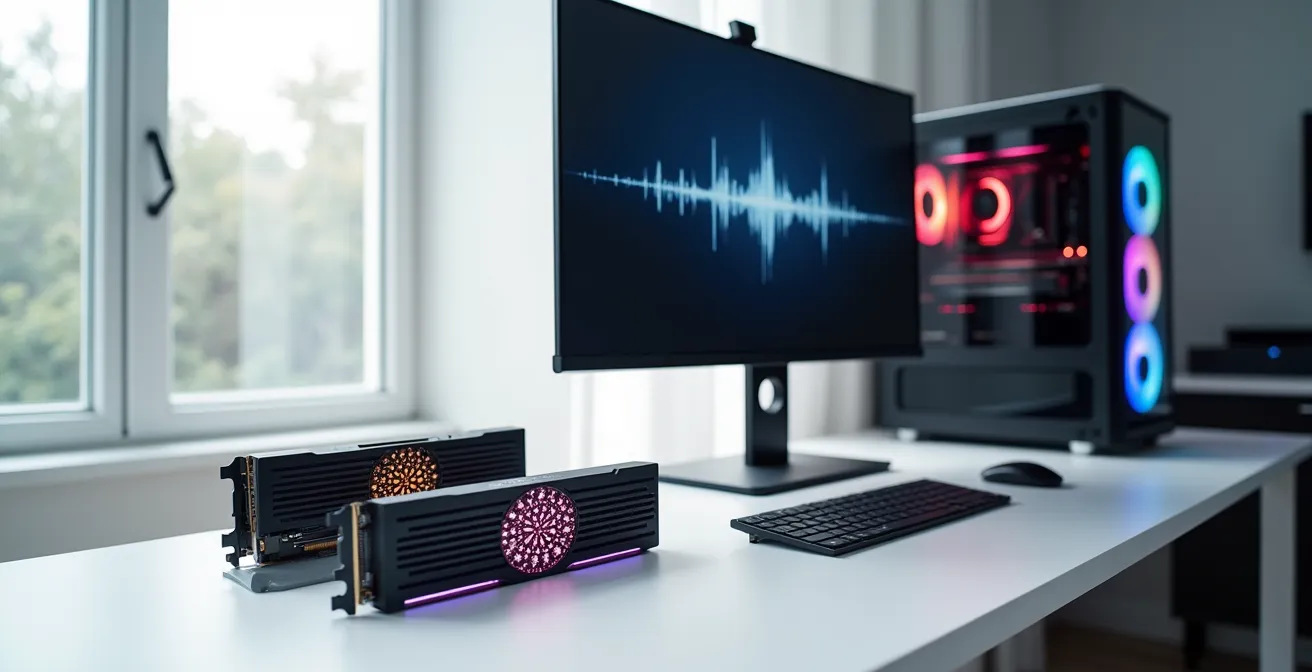
La clave para un flujo de edición de vídeo 4K/8K sin interrupciones no es la velocidad máxima de un solo SSD, sino una arquitectura de almacenamiento inteligente que distribuye la carga de trabajo.
- La velocidad secuencial (MB/s) es crucial para la ingesta y exportación, pero las IOPS (operaciones por segundo) y la baja latencia dominan la fluidez en la línea de tiempo.
- Separar sistema operativo, caché, brutos y proyectos en discos distintos elimina los cuellos de botella que ni el SSD más rápido puede solucionar por sí solo.
Recomendación: Deja de perseguir la velocidad máxima teórica y empieza a diseñar un sistema de almacenamiento segmentado para un rendimiento real y sostenido.
La promesa era clara: instala un SSD NVMe y di adiós para siempre a las barras de carga y a las líneas de tiempo que se arrastran. Sin embargo, como editor de vídeo, diseñador 3D o productor musical, es probable que hayas invertido en el almacenamiento más veloz del mercado solo para descubrir que la frustración persiste. Los proyectos pesados siguen teniendo tirones, la copia de archivos grandes se ralentiza inexplicablemente y la fluidez general no es la que esperabas. Esta experiencia es universal y revela una verdad fundamental que la mayoría de los consejos genéricos ignora.
El marketing se centra casi exclusivamente en una métrica: los megabytes por segundo (MB/s). Si bien es un factor importante, no es ni de lejos el único. El rendimiento en un flujo de trabajo creativo complejo es un sistema dinámico, un baile constante entre el procesador, la RAM y, de forma crucial, los distintos aspectos de tu almacenamiento. La velocidad de un único componente no puede compensar un cuello de botella en otra parte de la cadena. El problema no es que tu SSD no sea rápido, es que le estás pidiendo que haga demasiadas cosas a la vez.
Este artículo rompe con el mito de la «velocidad máxima» como solución universal. En lugar de eso, nos sumergiremos en el «porqué» de los cuellos de botella. Exploraremos una perspectiva de arquitectura de almacenamiento, demostrando que la verdadera fluidez no proviene de una sola pieza de hardware, sino de una estrategia inteligente que optimiza el rendimiento sostenido, la latencia y la distribución de tareas. Vamos a desvelar cómo una configuración bien pensada, a menudo con componentes incluso más económicos, puede superar a un sistema basado en un único y costoso SSD de última generación.
Para quienes prefieren un resumen visual, el siguiente vídeo ofrece una excelente introducción a las diferencias fundamentales entre las tecnologías de almacenamiento y por qué son importantes para tu flujo de trabajo.
En las siguientes secciones, desglosaremos cada uno de los factores que realmente impactan tu productividad. Desde la diferencia oculta entre velocidad secuencial e IOPS hasta estrategias concretas de configuración de discos, obtendrás un mapa claro para construir un sistema de almacenamiento que trabaje para ti, no en tu contra.
Sumario: Guía definitiva sobre la arquitectura de almacenamiento para editores de vídeo
- ¿Por qué su Windows no arranca mucho más rápido con un SSD de 7000 MB/s que con uno de 500 MB/s?
- Cómo separar caché, brutos y proyecto en distintos discos para máxima fluidez
- SLC Cache: ¿qué pasa cuando copias un archivo de 50GB y la velocidad cae en picado?
- La degradación de rendimiento que sufre su SSD cuando supera el 90% de capacidad
- Cuándo usar Thunderbolt en lugar de USB-C para sus discos externos de trabajo
- Cómo calcular la pareja procesador-gráfica ideal para edición de vídeo 4K
- Cinta magnética (LTO) o Blu-ray M-Disc: ¿cuál es la mejor opción para archivo frío?
- Cómo montar un servidor de archivos casero (NAS) barato y fiable con discos mecánicos
¿Por qué su Windows no arranca mucho más rápido con un SSD de 7000 MB/s que con uno de 500 MB/s?
La diferencia de velocidad entre un SSD SATA (500 MB/s) y un NVMe de gama alta (7000 MB/s) es abismal sobre el papel. Sin embargo, en tareas como el arranque del sistema operativo o la apertura de programas, la mejora percibida es mínima. La razón reside en la diferencia entre velocidad de transferencia secuencial (MB/s) y operaciones de entrada/salida por segundo (IOPS). El arranque de Windows no es la transferencia de un único archivo gigante, sino la lectura de miles de archivos pequeños repartidos por el disco. En este escenario, la capacidad del disco para localizar y acceder rápidamente a múltiples archivos (IOPS) y su baja latencia son mucho más importantes que su velocidad máxima de transferencia.

Este concepto de cuello de botella dinámico es el núcleo para entender el rendimiento en edición. No todas las tareas son iguales. Mientras que la ingesta de metraje 8K RAW o la exportación final se benefician enormemente de una alta velocidad secuencial, el «scrubbing» (desplazamiento rápido por la línea de tiempo) o la aplicación de efectos en tiempo real dependen mucho más de las IOPS. Tu SSD de 7000 MB/s está siendo desaprovechado porque el cuello de botella no es la transferencia, sino el tiempo que tarda en gestionar innumerables pequeñas peticiones, un trabajo donde un SSD SATA de calidad ya es extremadamente competente.
El siguiente análisis comparativo muestra claramente qué tipo de velocidad impacta más en cada fase del proceso de edición. Esta matriz es clave para empezar a pensar en una arquitectura de almacenamiento inteligente en lugar de en una única especificación.
| Fase de Edición | Impacto IOPS (1-5) | Impacto MB/s (1-5) | Cuello de Botella Principal |
|---|---|---|---|
| Ingesta de metraje 8K RAW | 2 | 5 | Velocidad secuencial |
| Creación de proxies | 3 | 5 | Velocidad secuencial |
| Scrubbing en línea de tiempo | 4 | 3 | IOPS + latencia |
| Reproducción multi-cámara | 3 | 5 | Ancho de banda |
| Aplicación de efectos | 4 | 2 | CPU/GPU |
| Renderizado de caché | 2 | 5 | Velocidad secuencial |
| Exportación final | 2 | 5 | Velocidad secuencial |
Cómo separar caché, brutos y proyecto en distintos discos para máxima fluidez
Una vez que entendemos que las distintas tareas de edición tienen diferentes demandas, la solución se vuelve evidente: en lugar de forzar a un solo disco a hacerlo todo, debemos crear una arquitectura de almacenamiento segmentada. El principio es simple: asignar discos dedicados a las tareas que compiten entre sí. Cuando tu sistema operativo, el programa de edición, los archivos de caché, los medios brutos y el archivo de proyecto residen en el mismo SSD, este se ve obligado a realizar simultáneamente lecturas y escrituras secuenciales y aleatorias, creando un conflicto que degrada el rendimiento de todas las operaciones.
Una configuración profesional y altamente efectiva implica el uso de al menos tres unidades de estado sólido, cada una con un rol específico. Esto no solo distribuye la carga, sino que permite elegir el tipo de SSD más adecuado para cada función, optimizando tanto el rendimiento como el coste. Por ejemplo, un NVMe ultrarrápido es ideal para el sistema y la caché, donde la latencia es crítica, mientras que un SSD SATA de gran capacidad puede ser perfecto para los brutos del proyecto.
La idea es que mientras un disco está ocupado con una tarea de lectura secuencial intensiva (reproducir un clip 4K), otro disco diferente puede manejar las peticiones de escritura aleatoria de la caché del programa sin interferencias. Esta separación es la forma más efectiva de garantizar que cada componente de tu sistema pueda operar a su máximo potencial, resultando en una experiencia de edición verdaderamente fluida y sin interrupciones. Para equipos de trabajo, esta lógica puede extenderse a soluciones de red, como demuestra el caso de un estudio que implementó un sistema NAS con caché SSD. Esta configuración permitió a múltiples editores acceder simultáneamente a proyectos 4K, eliminando por completo las horas perdidas copiando material entre discos y optimizando la inversión.
SLC Cache: ¿qué pasa cuando copias un archivo de 50GB y la velocidad cae en picado?
Seguro que lo has experimentado: empiezas a copiar un archivo de vídeo de gran tamaño a tu SSD y la velocidad de transferencia es espectacular, cercana a la anunciada por el fabricante. Pero pasados unos segundos, la velocidad se desploma a una fracción de la inicial. Este fenómeno se debe a una tecnología llamada caché SLC (Single-Level Cell). La mayoría de los SSD de consumo utilizan celdas de memoria más densas y económicas como TLC (Triple-Level Cell) o QLC (Quad-Level Cell). Para enmascarar su menor velocidad de escritura inherente, el disco reserva una pequeña porción de su memoria para que funcione en un modo SLC mucho más rápido.
Mientras copias datos, estos se escriben primero en esta rapidísima caché SLC. El problema llega cuando el archivo es más grande que la caché. Una vez que esta se llena, el controlador del SSD tiene que hacer dos cosas a la vez: seguir recibiendo los datos entrantes y mover los datos de la caché SLC a la memoria TLC/QLC principal, que es mucho más lenta. El resultado es esa caída drástica de la velocidad que observas. La velocidad que ves después de la caída es el rendimiento de escritura sostenido real de tu disco, una cifra mucho más importante para los creadores de contenido que el pico de velocidad inicial.
Para la ingesta de material desde tarjetas de memoria rápidas después de un largo día de rodaje, un rendimiento sostenido bajo puede convertirse en un cuello de botella frustrante. Un estudio sobre las diferencias entre tipos de memoria demostró que las versiones QLC pueden llegar a ser más lentas que un disco duro mecánico una vez su caché se agota, mientras que los discos con memoria TLC mantienen velocidades de escritura sostenidas varias veces superiores. Por eso, al elegir un SSD para brutos o proyectos activos, es crucial investigar su rendimiento sostenido, no solo su velocidad máxima anunciada. Unidades como el Samsung T7 Shield, por ejemplo, están diseñadas para ofrecer un alto rendimiento sostenido, con pruebas que muestran 1050 MB/s de lectura y 1000 MB/s de escritura sostenida, ideal para trabajar con archivos 4K de gran tamaño.
La degradación de rendimiento que sufre su SSD cuando supera el 90% de capacidad
Otro factor crítico, a menudo subestimado, es cómo la capacidad ocupada de un SSD afecta directamente a su rendimiento. A medida que un SSD se llena, especialmente por encima del 80-90%, su velocidad de escritura puede disminuir significativamente. Esto no es un defecto, sino una consecuencia de cómo funcionan las unidades de estado sólido. Para escribir nuevos datos, un SSD no puede simplemente sobrescribir los datos antiguos en una celda de memoria. Primero debe encontrar un bloque de memoria parcialmente lleno, copiar los datos válidos de ese bloque a la memoria caché, borrar el bloque completo y, finalmente, escribir los datos nuevos junto con los datos válidos que había guardado.

Cuando el disco está relativamente vacío, tiene muchos bloques completamente libres y puede escribir datos a máxima velocidad. Pero a medida que se llena, la cantidad de bloques libres disminuye drásticamente. El controlador del SSD tiene que trabajar mucho más, realizando constantemente este ciclo de leer-borrar-escribir, un proceso conocido como recolección de basura (garbage collection). Esta sobrecarga de trabajo reduce la velocidad de escritura y puede aumentar la latencia, afectando la fluidez general del sistema.
Como bien señalan los expertos, aunque los SSD NVMe son la base para un trabajo ágil, su eficacia depende de una gestión correcta. Como afirma el equipo de Ensamblandobits en su guía sobre PCs para edición:
Los discos duros SSD NVMe ofrecen las mejores velocidades de lectura y escritura, reduciendo los tiempos de carga y permitiendo un acceso más rápido a los archivos de video
– Ensamblandobits, PC para Edición de Video en 2024
La regla de oro para mantener un rendimiento óptimo es dejar siempre entre un 15% y un 20% de espacio libre en tus SSD, especialmente en la unidad del sistema operativo y en la de la caché. Ignorar esta práctica es una de las causas más comunes de una estación de trabajo que se vuelve inexplicablemente lenta con el tiempo.
Cuándo usar Thunderbolt en lugar de USB-C para sus discos externos de trabajo
La elección de la interfaz para tus unidades de almacenamiento externas es tan crucial como la del propio disco. Aunque los conectores USB-C y Thunderbolt son físicamente idénticos, su tecnología subyacente y su rendimiento son mundos aparte. Un puerto USB-C estándar (como USB 3.2 Gen 2) ofrece velocidades de hasta 10 Gbps (unos 1250 MB/s teóricos), lo cual es suficiente para muchas tareas, como la ingesta de material desde tarjetas o para backups. Sin embargo, cuando necesitas editar directamente desde una unidad externa, especialmente con formatos pesados como ProRes 422 HQ o en una configuración multicámara, Thunderbolt 3 o 4 se vuelve indispensable.
La gran ventaja de Thunderbolt (hasta 40 Gbps) es que proporciona un acceso directo al bus PCIe de la placa base, el mismo carril de alta velocidad que utilizan los componentes internos como la tarjeta gráfica o los SSD NVMe. Esto elimina capas de procesamiento y reduce drásticamente la latencia, permitiendo un rendimiento que rivaliza con el de un disco interno. Por ejemplo, el Samsung X5, que combina un SSD NVMe interno con una interfaz Thunderbolt 3, puede alcanzar velocidades de lectura de 2800 MB/s, algo impensable para una conexión USB.
Además, Thunderbolt permite el «daisy-chaining», es decir, conectar varios dispositivos en serie (como un disco duro y un monitor 4K) a un solo puerto del ordenador sin sacrificar rendimiento. Esta capacidad es exclusiva de Thunderbolt y es un factor decisivo para profesionales que necesitan un setup de trabajo limpio y potente, especialmente en portátiles con puertos limitados.
La siguiente tabla te ayudará a decidir qué interfaz es la más adecuada para cada uno de tus escenarios de uso, basándose en un árbol de decisión para edición de vídeo.
| Escenario de Uso | Interfaz Recomendada | Velocidad Mínima | Justificación |
|---|---|---|---|
| Transferir brutos desde tarjetas | USB-C 10Gbps | 500 MB/s | Suficiente para ingesta |
| Editar ProRes 422 HQ directamente | Thunderbolt 3/4 | 2800 MB/s | Acceso directo al bus PCIe |
| Edición multicámara 4K | Thunderbolt 3/4 | 2000+ MB/s | Evita micro-cortes |
| Conectar disco + monitor 4K | Solo Thunderbolt | 40 Gbps total | Daisy-chaining único |
| Backup de proyectos | USB-C 5Gbps | 400 MB/s | Coste-efectivo |
Cómo calcular la pareja procesador-gráfica ideal para edición de vídeo 4K
Un sistema de almacenamiento ultrarrápido solo puede brillar si el resto de componentes están a la altura. El procesador (CPU), la tarjeta gráfica (GPU) y la memoria RAM forman una cadena de producción de píxeles donde el eslabón más débil determina el rendimiento general. Invertir miles de euros en almacenamiento NVMe no servirá de nada si tu CPU no puede decodificar el metraje 4K en tiempo real o si te quedas sin RAM a mitad de un proyecto complejo.
La elección de la pareja CPU-GPU ideal depende del software que utilices y de los códecs con los que trabajes. Programas como DaVinci Resolve hacen un uso intensivo de la GPU para efectos y corrección de color, mientras que Adobe Premiere Pro históricamente ha dependido más de la CPU, aunque está mejorando su aceleración por hardware. La clave es el equilibrio. Un procesador de gama alta emparejado con una GPU modesta (o viceversa) creará un cuello de botella. Además, la RAM juega un papel fundamental; las recomendaciones actuales para flujos de trabajo profesionales establecen 32 GB de RAM como mínimo para proyectos 4K complejos, y 64 GB o más para 6K/8K.
Antes de invertir en nuevo hardware, es crucial diagnosticar dónde se encuentra el verdadero problema en tu sistema actual. Un renderizado lento puede ser culpa de poca RAM, no de un procesador lento. Tirones en la línea de tiempo pueden deberse a un disco duro saturado, no a una GPU insuficiente. El siguiente plan de acción te ayudará a identificar los síntomas y sus causas más probables.
Plan de acción: Diagnóstico de la cadena de píxeles
- Síntoma: Saltos en línea de tiempo 4K con una GPU potente (ej. RTX 4080)
Causa probable: Proyecto y caché residen en un disco lento (HDD o SATA).
Solución: Migrar el proyecto activo y la caché a una unidad NVMe dedicada. - Síntoma: Renderizado y exportación lentos con una CPU de gama alta (ej. i9-14900K)
Causa probable: Memoria RAM insuficiente (ej. 16 GB), forzando al sistema a usar el lento archivo de paginación.
Solución: Actualizar a 32 GB o 64 GB de RAM. - Síntoma: «Stuttering» o preview entrecortado en edición multicámara
Causa probable: Un único SSD está gestionando la lectura de múltiples flujos de vídeo, la caché y el sistema a la vez.
Solución: Implementar la estrategia de discos separados (sistema/caché, medios, proyecto). - Síntoma: La exportación final es extremadamente lenta a pesar de un buen hardware
Causa probable: El SSD de destino está casi lleno (ej. 95% de capacidad).
Solución: Liberar al menos un 20% del espacio total del disco antes de exportar.
Cinta magnética (LTO) o Blu-ray M-Disc: ¿cuál es la mejor opción para archivo frío?
Un flujo de trabajo de edición no termina con la entrega del proyecto final. La preservación a largo plazo de los brutos y los masters es una parte crítica del negocio, y aquí las estrategias cambian por completo. El archivo frío (cold storage) se refiere al almacenamiento de datos que no necesitan un acceso inmediato, priorizando la durabilidad, la fiabilidad y el coste por terabyte por encima de la velocidad. Usar costosos SSD para archivar proyectos terminados es ineficiente y arriesgado, ya que las celdas de memoria pueden perder su carga con el tiempo si no reciben energía.
Las dos soluciones profesionales más extendidas para el archivo frío son la cinta magnética (LTO) y los discos ópticos de archivo como el Blu-ray M-Disc. La elección entre ambas depende fundamentalmente del volumen de datos que generes. Para un freelancer o un pequeño estudio que genera menos de 100 GB al mes, los M-Disc son una opción excelente. Son relativamente económicos, tienen una vida útil estimada de cientos de años y los datos son inmutables una vez escritos. Su principal desventaja es la capacidad limitada (hasta 100 GB por disco).
Para productoras más grandes que manejan varios terabytes al mes, la cinta LTO (Linear Tape-Open) es el estándar de la industria. Una sola cinta LTO-8 puede almacenar 12 TB de datos (30 TB comprimidos) con una vida útil de más de 30 años. Aunque el coste inicial de la unidad de cinta es alto, el coste por terabyte es imbatible a gran escala. La principal desventaja es el tiempo de recuperación, ya que la cinta es un medio de acceso secuencial y puede tardar varias horas en localizar y restaurar un archivo específico.
Una estrategia robusta, como la 3-2-1, a menudo combina estas tecnologías. Por ejemplo, un estudio podría usar un NAS local para acceso rápido, sincronizar una copia a un servicio de nube de archivo frío (como AWS Glacier) y, finalmente, mover los proyectos más antiguos a cintas LTO para su almacenamiento offline definitivo. El siguiente cuadro, basado en datos de soluciones de almacenamiento, resume las opciones según el perfil de usuario.
| Perfil Usuario | Volumen Mensual | Solución Principal | Backup Secundario | Coste por TB | Tiempo Recuperación |
|---|---|---|---|---|---|
| Freelancer | <100 GB | M-Disc | Cloud (Glacier) | 15€/TB | Minutos-Horas |
| Pequeño estudio | 1-5 TB | NAS RAID | Cloud híbrida | 8€/TB | Minutos |
| Productora grande | >10 TB | LTO-8 | NAS + Cloud | 5€/TB | Horas-Días |
A recordar
- La fluidez en edición no depende de la velocidad máxima (MB/s), sino de un equilibrio entre IOPS, latencia y rendimiento sostenido.
- Separar Sistema/Caché, Medios y Proyectos en discos distintos es la estrategia más eficaz para eliminar cuellos de botella.
- El rendimiento de un SSD se degrada significativamente cuando está lleno; mantén siempre un 15-20% de espacio libre para un rendimiento óptimo.
Cómo montar un servidor de archivos casero (NAS) barato y fiable con discos mecánicos
Para editores individuales avanzados o pequeños equipos, un Servidor de Almacenamiento en Red (NAS) representa la evolución natural de la arquitectura de almacenamiento. Un NAS centraliza todos tus archivos en un solo lugar accesible desde cualquier ordenador de tu red local, facilitando la colaboración, el backup y el archivado. Aunque pueda sonar complejo, montar un NAS básico y fiable es más accesible de lo que parece, y no siempre requiere los discos más caros.
Para tareas de almacenamiento masivo y archivo «nearline» (datos a los que no se accede constantemente pero que deben estar disponibles), los discos duros mecánicos (HDD) siguen ofreciendo el mejor coste por terabyte. Un NAS moderno configurado en RAID 5 o RAID 6 puede combinar varios HDD para ofrecer una gran capacidad de almacenamiento y protección contra el fallo de uno o dos discos. El rendimiento secuencial de una red de 10 Gigabit (10GbE) puede superar los 1000 MB/s, más que suficiente para la reproducción fluida de metraje 4K directamente desde el servidor.
La clave para un NAS de alto rendimiento en edición de vídeo es una configuración híbrida. Muchos sistemas NAS, como los de ASUSTOR o Synology, permiten instalar uno o dos SSD NVMe como caché. Estos SSD almacenan los archivos a los que se accede con más frecuencia (como los proxies o los archivos de caché del programa de edición), sirviéndolos a la velocidad del SSD y acelerando drásticamente la experiencia de edición, mientras que el grueso de los datos reside en los económicos HDD. Esta configuración transforma el NAS de un simple almacén a una herramienta de producción colaborativa y de alto rendimiento, permitiendo que varios editores trabajen en el mismo proyecto simultáneamente sin conflictos ni copias de archivos.
En definitiva, optimizar el almacenamiento para la edición de vídeo va mucho más allá de comprar el SSD con la cifra más alta en la caja. Requiere una mentalidad de arquitecto, comprendiendo que cada parte de tu flujo de trabajo tiene necesidades distintas. Al adoptar una estrategia segmentada y equilibrar sabiamente velocidad secuencial, IOPS, latencia y capacidad, construirás un sistema que no solo elimina los tiempos de espera, sino que libera tu creatividad para que te concentres en lo que realmente importa: contar historias.