La verdadera clave para revivir un portátil lento no es gastar en un equipo nuevo, sino realizar una inversión inteligente de menos de 50 €.
- Un disco SSD multiplica la velocidad de arranque y apertura de programas, haciendo que un PC antiguo se sienta como nuevo.
- El proceso de clonación permite transferir todo tu sistema (Windows, programas y archivos) al nuevo disco sin necesidad de reinstalar nada.
Recomendación: Antes de comprar, identifica el formato de disco que necesita tu portátil. Para equipos de hace 5-7 años, casi siempre será un SSD de 2.5 pulgadas con conexión SATA.
La escena es familiar: pulsas el botón de encendido de tu portátil y comienza la larga espera. El logo de Windows aparece y desaparece, el disco duro rasca como si contara un secreto a voces y, tras varios minutos que parecen una eternidad, el escritorio por fin se digna a aparecer. La frustración te lleva a pensar que su única salida es el punto limpio, y tu única opción, gastar cientos de euros en un equipo nuevo. Es una sensación compartida por millones de usuarios con ordenadores que, aunque funcionales, se han vuelto exasperantemente lentos.
Ante esta situación, las soluciones habituales suelen ser limitadas: añadir más memoria RAM, que a menudo no soluciona el problema de fondo, o enfrentarse al tedioso proceso de formatear y reinstalar todo desde cero. Pero, ¿y si la solución más radical, efectiva y económica no fuera ninguna de esas? ¿Y si te dijéramos que con una inversión inteligente de apenas 30 o 40 euros puedes lograr una auténtica resurrección digital de tu fiel compañero de trabajo o estudios? Esa solución tiene un nombre: Unidad de Estado Sólido, o SSD.
Este artículo no es una guía técnica más. Es una hoja de ruta motivadora y práctica pensada para ti, el usuario que quiere ahorrar dinero y evitarse complicaciones. Te demostraremos por qué un SSD es la mejor decisión que puedes tomar, cómo transferir todo tu sistema sin dramas técnicos, y cómo evitar los errores de principiante que podrían costarte caro. Descubrirás que no necesitas ser un experto para devolverle la agilidad perdida a tu ordenador.
A lo largo de esta guía, desglosaremos cada paso del proceso de forma clara y sencilla. Desde la elección del componente adecuado hasta la configuración final, te acompañaremos para que esta pequeña operación de bricolaje digital sea un éxito rotundo.
Sumario: Guía completa para actualizar tu portátil con un SSD
- ¿Por qué un SSD es la mejor inversión de 30 € que puede hacer para su viejo PC?
- Cómo pasar todo su Windows y programas al nuevo disco SSD sin reinstalar nada
- M.2, mSATA o 2.5 pulgadas: ¿qué tipo de SSD encaja en su portátil antiguo?
- El descuido con el cable flex que puede dejar su teclado inoperativo al abrir el portátil
- Qué configurar en Windows después de instalar un SSD para alargar su vida útil (TRIM)
- RAM o Disco SSD: ¿qué inversión de 50 € resucita mejor un PC de oficina?
- ¿Por qué su Windows no arranca mucho más rápido con un SSD de 7000 MB/s que con uno de 500 MB/s?
- Cómo elegir componentes que funcionen en armonía y evitar cuellos de botella
¿Por qué un SSD es la mejor inversión de 30 € que puede hacer para su viejo PC?
Cuando un portátil antiguo empieza a mostrar signos de fatiga, el primer impulso es pensar en grandes desembolsos. Sin embargo, la mejora más impactante no está en el procesador ni en la memoria RAM, sino en el componente que lee y escribe tus datos cada segundo: el disco duro. Reemplazar un disco duro mecánico tradicional (HDD) por una Unidad de Estado Sólido (SSD) no es una simple mejora, es una transformación radical. Es la inversión inteligente por excelencia, porque el retorno en rendimiento y usabilidad es inmenso en comparación con su bajo coste.
La diferencia es palpable desde el primer encendido. Mientras que un HDD necesita mover piezas físicas para acceder a la información, un SSD funciona con memoria flash, similar a una memoria USB gigante y ultrarrápida. Esto se traduce en una reducción drástica de los tiempos de espera. Por ejemplo, en pruebas realizadas con equipos antiguos, el tiempo de arranque puede pasar de 16 segundos con un HDD a tan solo 7 segundos con un SSD, según pruebas realizadas en un portátil con 9 años de antigüedad. Esta agilidad se extiende a todas las tareas: abrir programas, cargar archivos pesados o simplemente navegar por el sistema operativo.
La mejora no es una cuestión de segundos, sino de cambiar por completo la experiencia de usuario, haciendo que un equipo de hace 7 años se sienta más ágil que muchos portátiles nuevos de gama baja. Además, los SSD son más resistentes a los golpes y consumen menos energía, lo que puede alargar ligeramente la autonomía de la batería de tu portátil.
Estudio de caso: La resurrección de un portátil de 2009
Para ilustrar el impacto, tomemos el ejemplo de un portátil Acer Aspire 5739G del año 2009. Antes de la actualización, su tiempo de inicio con el disco duro original era de 45.39 segundos. Tras instalar un SSD Samsung EVO 860, el tiempo de inicio se desplomó a 20.45 segundos, menos de la mitad. El apagado también se aceleró drásticamente, pasando de 26.48 a solo 8.95 segundos. Este caso real demuestra que no hablamos de una mejora marginal, sino de una auténtica resurrección digital.
En definitiva, por el precio de una cena para dos, puedes evitar la compra de un nuevo ordenador y prolongar la vida útil del tuyo varios años más, eliminando la principal fuente de frustración y lentitud.
Cómo pasar todo su Windows y programas al nuevo disco SSD sin reinstalar nada
Una de las mayores barreras mentales a la hora de cambiar el disco duro es el miedo a perderlo todo: el sistema operativo, los programas instalados, las configuraciones personales y, por supuesto, todos tus archivos. La idea de pasar días reinstalando y reconfigurando es suficiente para disuadir a cualquiera. Afortunadamente, existe un proceso llamado clonación, que te permite hacer una copia exacta de tu viejo disco duro en el nuevo SSD. Es como cambiar de casa, pero llevándote todos los muebles y la decoración exactamente como estaban.
Este método, que llamaremos «clonación sin dramas», es la forma más sencilla y segura de realizar la transición. Para ello, necesitarás dos cosas: un software de clonación y una forma de conectar el nuevo SSD a tu portátil temporalmente. Muchos fabricantes de SSD, como Samsung o Crucial, ofrecen herramientas de clonación gratuitas con la compra de sus discos. Si no, existen excelentes programas de terceros como Macrium Reflect Free o Clonezilla.
El segundo elemento es un adaptador o carcasa USB a SATA. Este pequeño y económico accesorio te permite conectar tu nuevo SSD de 2.5 pulgadas a un puerto USB de tu portátil, como si fuera un disco duro externo. Una vez conectado, el software de clonación se encargará de copiar bit a bit todo el contenido de tu disco antiguo al nuevo.
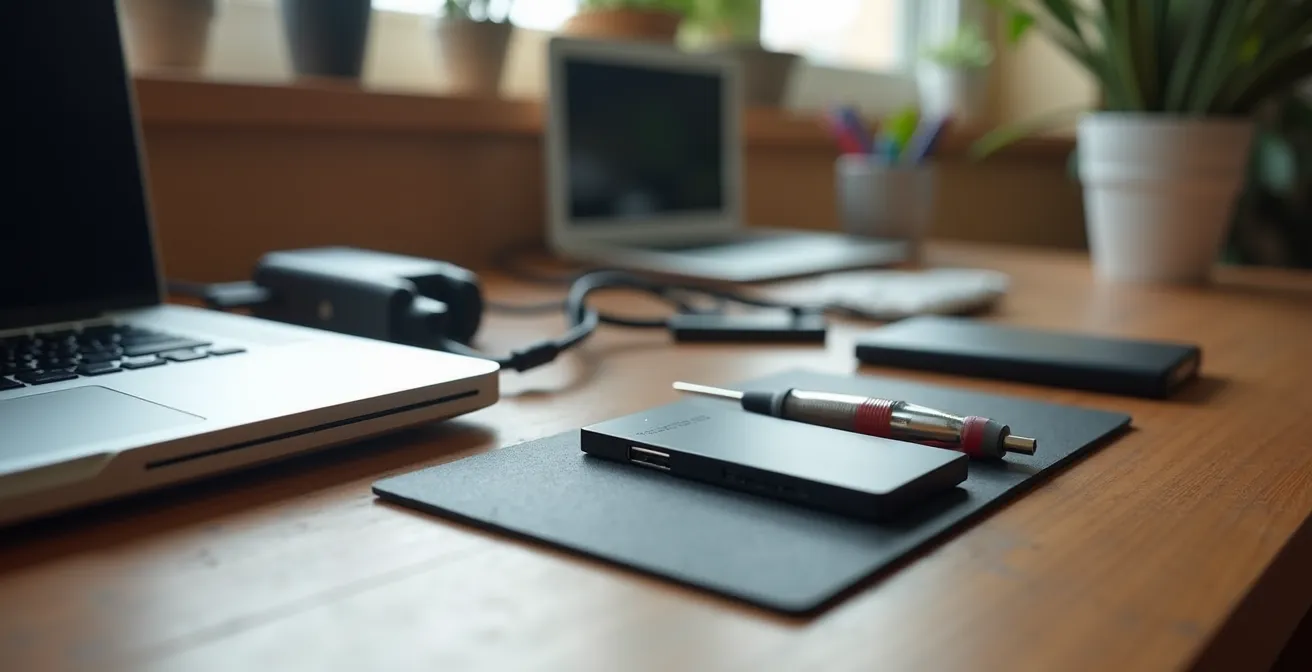
El proceso suele ser muy guiado: seleccionas el disco de origen (tu viejo HDD) y el disco de destino (tu nuevo SSD), y el programa se encarga del resto. Una vez finalizada la clonación, solo tienes que apagar el portátil, sustituir físicamente el disco duro interno por el nuevo SSD clonado y volver a encenderlo. Si todo ha ido bien, tu ordenador arrancará como siempre, pero increíblemente más rápido, con todos tus programas y archivos intactos.
Aunque existen otras alternativas como usar los discos de recuperación del fabricante, la clonación es, con diferencia, el método más directo y satisfactorio para el usuario que simplemente quiere que todo siga funcionando como antes, pero mejor.
M.2, mSATA o 2.5 pulgadas: ¿qué tipo de SSD encaja en su portátil antiguo?
‘Hay diferentes tipos de SSD, con diferentes conectores, tamaños, grosores e interfaces. No sé qué tipo de SSD podría utilizar en mi portátil. ¿Es posible sustituir un disco duro por un SSD en un portátil con Windows 10 sin reinstalar Windows? Cualquier sugerencia será apreciada!’
– Usuario anónimo
Esta duda es una de las más comunes y una fuente de ansiedad para muchos. El mercado de los SSD puede parecer un laberinto de siglas y formatos: M.2, NVMe, mSATA, SATA… La buena noticia es que, para un portátil de hace 5 a 7 años, la respuesta es casi siempre la misma y muy sencilla: necesitas un SSD de 2.5 pulgadas con interfaz SATA. Este formato es físicamente idéntico a los discos duros mecánicos que la mayoría de portátiles de esa época llevaban de serie, lo que garantiza una compatibilidad directa y sin complicaciones.
Los otros formatos, como M.2 o mSATA, son más pequeños y modernos, y se conectan directamente a la placa base en ranuras específicas que los portátiles más antiguos simplemente no tienen. Intentar comprar uno de estos sería un error, ya que no tendrías dónde conectarlo. Por lo tanto, tu búsqueda debe centrarse en encontrar un «SSD SATA 2.5». Dentro de esta categoría, la capacidad (250 GB, 500 GB, 1 TB) será tu principal decisión, dependiendo de tu presupuesto y necesidades de almacenamiento.
Para que no quede ninguna duda, aquí tienes una tabla que resume las diferencias clave. Tu foco debe estar en la primera fila, que es la que se aplica a tu caso con un 99% de probabilidad.
La siguiente tabla, basada en una completa guía de instalación de PcComponentes, resume las características de cada tipo para que puedas visualizar las diferencias.
| Tipo de SSD | Características | Compatibilidad | Velocidad |
|---|---|---|---|
| SSD 2.5 pulgadas SATA | Formato cuadrado pequeño, conector SATA3 | Ordenadores de sobremesa y portátiles antiguos | Hasta 550 MB/s |
| M.2 NVMe | Formato alargado, conexión directa a placa base | Equipos más modernos | Hasta 3.500 MB/s (PCIe 3.0) o 7.000 MB/s (PCIe 4.0) |
| mSATA | Formato reducido | Casi en desuso, portátiles específicos | Similar a SATA3 |
En resumen: no te compliques con las especificaciones. Busca un SSD SATA de 2.5 pulgadas de una marca reconocida y acertarás seguro. Es el estándar que tu viejo portátil está esperando para volver a la vida.
El descuido con el cable flex que puede dejar su teclado inoperativo al abrir el portátil
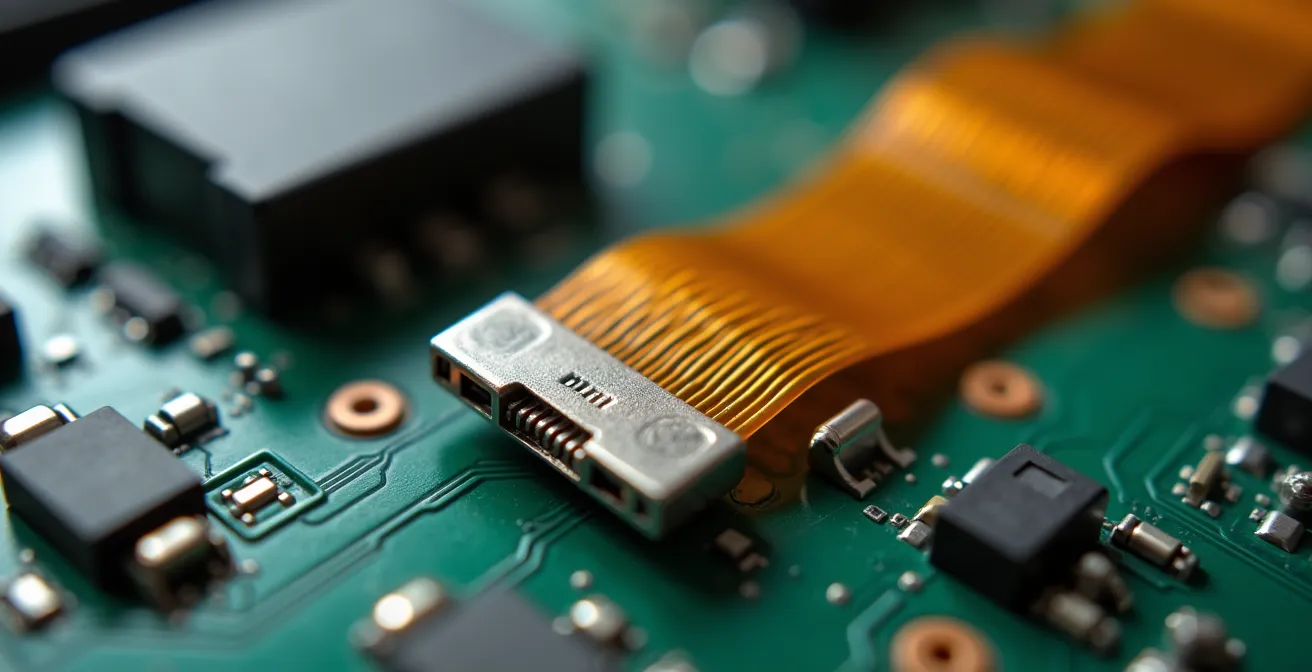
Ya tienes tu SSD y estás listo para la «operación a corazón abierto». Has visto tutoriales, tienes tus destornilladores y la motivación por las nubes. Sin embargo, en el interior de un portátil se esconde un enemigo silencioso y frágil que ha causado la frustración de innumerables aficionados al bricolaje: el cable flex. Estas cintas planas y flexibles, a menudo de color cobrizo o plateado, son las autopistas de datos que conectan componentes como el teclado, el trackpad o la pantalla a la placa base. Y son extremadamente delicadas.
El error más común ocurre al intentar separar la carcasa superior (donde está el teclado) de la base. Si tiras con demasiada fuerza o sin saberlo, puedes romper el pequeño conector que sujeta el cable flex o, peor aún, rasgar el propio cable. Este es el punto de no retorno: una vez dañado, el componente asociado (casi siempre el teclado o el trackpad) dejará de funcionar. Repararlo puede ser complicado y costoso, convirtiendo una mejora de 30 € en un problema mucho mayor.
El secreto para evitar este desastre es la paciencia y la observación. Antes de tirar, busca siempre estos cables. Suelen estar sujetos por un pequeño pestillo de plástico negro o blanco en el conector. Debes levantar este pestillo con mucho cuidado (con una uña o una herramienta de plástico, nunca metálica) para liberar el cable sin dañarlo. Al volver a montar, el proceso es el inverso: inserta el cable y baja el pestillo para asegurarlo.
Prestar atención a este detalle es más importante que cualquier otra parte del proceso. Unos segundos de cuidado aquí te ahorrarán horas de frustración. Antes de empezar, te recomendamos seguir un plan de acción para minimizar todos los riesgos.
Plan de acción para una apertura segura: tu checklist anti-errores
- Identificación precisa: Antes de desatornillar, busca el número de serie de tu portátil (suele estar en una pegatina en la base) y busca un vídeo de desmontaje específico para tu modelo en YouTube. Ver a alguien hacerlo primero es la mejor preparación.
- Herramientas adecuadas: No uses cuchillos ni destornilladores metálicos para hacer palanca. Invierte en un kit barato de apertura de plásticos (spudgers) para separar las carcasas sin dejar marcas ni causar cortocircuitos.
- Organización de tornillos: Los portátiles usan tornillos de diferentes longitudes. Colócalos sobre un papel dibujando un esquema del portátil para saber exactamente dónde va cada uno. Poner un tornillo largo en un agujero corto puede dañar la placa base.
- Desconexión de batería: En cuanto tengas acceso, lo primero que debes hacer es desconectar la batería de la placa base. Esto evita cualquier riesgo de cortocircuito mientras manipulas los componentes.
- Limpieza de cortesía: Ya que tienes el portátil abierto, aprovecha para limpiar el polvo acumulado en el ventilador y las rejillas de ventilación con aire comprimido. Tu portátil no solo será más rápido, sino que también se calentará menos.
Recuerda, la clave del éxito en el bricolaje no es la fuerza, sino la delicadeza y la preparación. Trata a los cables flex con el respeto que merecen y tu actualización será un paseo.
Qué configurar en Windows después de instalar un SSD para alargar su vida útil (TRIM)
¡Enhorabuena! Has instalado tu nuevo SSD, has encendido el portátil y has comprobado con una sonrisa que todo arranca a la velocidad de la luz. El trabajo duro ha terminado, pero queda un último paso, muy sencillo pero crucial, para asegurar que tu SSD mantenga su rendimiento óptimo a lo largo del tiempo. Se trata de verificar que una función llamada TRIM esté activada en Windows.
¿Qué es TRIM? En términos sencillos, es un comando que permite a Windows «decirle» al SSD qué bloques de datos ya no están en uso (porque has borrado un archivo, por ejemplo) y pueden ser borrados internamente. Sin TRIM, el SSD no sabría que esos bloques están libres hasta que intentara escribir nueva información en ellos, lo que ralentizaría el proceso. TRIM es como un servicio de limpieza proactivo que mantiene tu SSD ágil y rápido, evitando que su rendimiento se degrade con el uso.
En las versiones modernas de Windows (10 y 11), TRIM suele activarse automáticamente al detectar un SSD. Sin embargo, nunca está de más comprobarlo y asegurarse de que está programado para ejecutarse periódicamente. Es un proceso que no te llevará más de un minuto y que contribuirá a alargar la vida útil y la velocidad de tu inversión.
Además de verificar TRIM, hay otras pequeñas optimizaciones que puedes realizar para sacar el máximo partido a tu nueva unidad. Aquí tienes los pasos esenciales:
- Verificar y optimizar TRIM: La tarea más importante. Ve al Menú Inicio, escribe «Desfragmentar y optimizar unidades» y abre la herramienta. En la lista, selecciona tu nuevo SSD (debería aparecer como «Unidad de estado sólido») y haz clic en «Optimizar». Esto ejecutará el comando TRIM manualmente. Asegúrate también de que la optimización programada esté activada (semanalmente es una buena frecuencia).
- Revisar las aplicaciones de arranque: Con un SSD, el arranque es tan rápido que no necesitas que todos los programas se inicien a la vez. Pulsa CTRL + SHIFT + ESC para abrir el Administrador de tareas, ve a la pestaña «Inicio» y deshabilita las aplicaciones que no necesites que se ejecuten nada más encender el ordenador. Esto liberará recursos y hará que tu escritorio esté listo para usar aún más rápido.
- No desfragmentar: La desfragmentación es un proceso útil para los discos duros mecánicos, pero es innecesaria y perjudicial para un SSD. El optimizador de Windows es lo suficientemente inteligente como para no desfragmentar un SSD, pero si usas herramientas de terceros, asegúrate de que esta opción esté desactivada para tu nueva unidad.
Con estos ajustes, te aseguras de que tu SSD no solo ofrezca un rendimiento espectacular desde el primer día, sino que lo mantenga durante muchos años, maximizando así tu inversión.
RAM o Disco SSD: ¿qué inversión de 50 € resucita mejor un PC de oficina?
Es el dilema clásico para cualquiera que busque mejorar un PC de oficina o un portátil doméstico con un presupuesto ajustado: con 50 euros, ¿es mejor comprar más memoria RAM o cambiar el disco duro por un SSD? Aunque ambas mejoras aportan beneficios, para la gran mayoría de usuarios y tareas cotidianas, la respuesta es clara y contundente: el SSD ofrece una mejora de rendimiento mucho más perceptible.
La memoria RAM es crucial cuando trabajas con muchas aplicaciones abiertas simultáneamente o con programas muy exigentes (edición de vídeo, diseño gráfico, etc.). Si tu ordenador se queda sin RAM, empieza a usar el disco duro como «memoria virtual», lo que ralentiza todo drásticamente. Sin embargo, si tu uso es más típico (navegar por internet, ofimática, correo, redes sociales) y ya tienes 4 GB o más de RAM, es muy probable que el verdadero cuello de botella de tu sistema no sea la memoria, sino la lentitud de tu disco duro mecánico.
El HDD es el responsable de los largos tiempos de arranque, de la tardanza en abrir programas y de esa sensación general de «pesadez» del sistema. Un SSD ataca directamente ese problema. Como sus velocidades de lectura y escritura son entre 8 y 10 veces superiores, el impacto en la agilidad del día a día es inmediato y espectacular. De hecho, la velocidad del sistema mejora significativamente con un SSD, cambiando radicalmente la experiencia de uso.
La siguiente tabla, basada en datos de una comparativa técnica detallada, ilustra por qué la mejora del SSD es tan superior en las métricas que más importan al usuario medio.
| Característica | SSD | HDD | Mejora con SSD |
|---|---|---|---|
| Velocidad lectura/escritura | 500-550 MB/s (SATA) | 50-120 MB/s | 8-10 veces más rápido |
| Tiempo arranque sistema | 10-15 segundos | 30-60 segundos | Reducción del 50-75% |
| Resistencia a golpes | Sin partes móviles | Vulnerable a vibraciones | Mayor durabilidad |
| Consumo energético | 2-3 vatios | 6-7 vatios | 50-60% menos consumo |
En conclusión, si tienes que elegir una sola mejora con un presupuesto limitado, no lo dudes. El SSD es la inversión que resucitará tu PC de oficina y te devolverá la productividad y la paciencia perdidas. La RAM puede ser el siguiente paso, pero el cambio a un SSD es, sin duda, el que marca un antes y un después.
¿Por qué su Windows no arranca mucho más rápido con un SSD de 7000 MB/s que con uno de 500 MB/s?
Al entrar en el mundo de los SSD, es fácil dejarse deslumbrar por las cifras de velocidad. Ves modelos que anuncian 3.500 MB/s o incluso 7.000 MB/s y piensas: «cuanto más rápido, mejor». Sin embargo, aquí es donde entra en juego el concepto del cuello de botella real. Para un portátil antiguo, comprar uno de estos SSD ultrarrápidos es como montar un motor de Fórmula 1 en un coche utilitario: el motor es increíblemente potente, pero el resto del coche (chasis, ruedas, transmisión) no puede aprovechar esa potencia. Tu ordenador no irá más rápido.
Estos SSD de alta velocidad son de tipo M.2 NVMe y utilizan una conexión llamada PCIe. Los portátiles de hace unos años no tienen esta conexión; están equipados con una interfaz SATA, cuya velocidad máxima teórica es de unos 600 MB/s. Por lo tanto, aunque instales un SSD capaz de alcanzar los 7.000 MB/s, tu portátil solo podrá comunicarse con él a la velocidad que le permite su puerto SATA, es decir, alrededor de 550 MB/s en el mejor de los casos.
Estarías pagando un sobreprecio por un rendimiento que nunca vas a poder utilizar. Las velocidades estratosféricas de los SSD NVMe, como las de PCIe 4.0 que alcanzan hasta 7.000 MB/s, están reservadas para ordenadores modernos de gama alta. Para la resurrección de tu viejo portátil, un SSD SATA básico de 550 MB/s no solo es suficiente, sino que es la opción más inteligente y económica.
De hecho, la diferencia en el tiempo de arranque de Windows entre un SSD SATA de 550 MB/s y un SSD NVMe de 7.000 MB/s en un mismo equipo moderno es de apenas unos pocos segundos. El arranque del sistema operativo implica la carga de muchos archivos pequeños, un proceso donde la latencia (el tiempo de respuesta inicial) es más importante que la velocidad de transferencia secuencial máxima. Dado que todos los SSD tienen una latencia bajísima, la ganancia de los modelos más caros en este escenario es marginal, incluso en un PC capaz de aprovecharlos.
La lección es clara: no gastes dinero de más. Un SSD SATA 2.5″ estándar te dará el 95% de la mejora perceptible por una fracción del coste. Céntrate en la compatibilidad y la capacidad, no en unas cifras de velocidad que tu portátil nunca podrá alcanzar.
Puntos clave a recordar
- La sustitución del disco duro por un SSD es la mejora más rentable y con mayor impacto para acelerar un portátil antiguo.
- La clonación del disco es el método más sencillo para transferir Windows, programas y archivos sin reinstalar nada, manteniendo todo como estaba.
- Para un portátil de más de 5 años, el tipo de SSD correcto casi con total seguridad es un modelo de 2.5 pulgadas con conexión SATA.
Cómo elegir componentes que funcionen en armonía y evitar cuellos de botella
Llegados a este punto, hemos desmitificado el proceso y te hemos armado con el conocimiento para llevar a cabo esta resurrección digital. La filosofía detrás de una mejora exitosa no es buscar el componente más rápido o más caro, sino elegir piezas que funcionen en armonía con el resto de tu equipo. Evitar los cuellos de botella no solo consiste en identificar el eslabón más débil (en este caso, el viejo HDD), sino también en no sobredimensionar el nuevo componente.
Para tu portátil antiguo, la armonía se logra con un SSD SATA de 2.5 pulgadas. Este componente está perfectamente equilibrado con las capacidades de un procesador y una placa base de hace 5-7 años. Proporciona un salto de rendimiento gigantesco justo donde se necesita (en el acceso a datos), sin malgastar dinero en velocidades que el resto del sistema no puede soportar. Es la pieza del puzle que encaja a la perfección.
La elección final se reduce a unos pocos criterios prácticos. No te pierdas en comparativas técnicas de milisegundos. Céntrate en lo que realmente importa para tu caso:
- Capacidad: ¿Cuánto espacio necesitas? Mira cuánto ocupan tus archivos actualmente y añade un margen para el futuro. Un SSD de 500 GB suele ser el punto dulce entre precio y espacio para la mayoría de los usuarios.
- Formato y Conexión: Como hemos repetido, para un portátil antiguo, la apuesta segura es 2.5 pulgadas y SATA. Olvídate de cualquier otra sigla.
- Marca de confianza: Opta por fabricantes reconocidos como Crucial, Samsung, WD (Western Digital) o Kingston. Ofrecen fiabilidad, garantía y, a menudo, su propio software de clonación gratuito, lo que te facilitará aún más el proceso.
No esperes más para darle esa segunda vida a tu fiel compañero. Con una inversión mínima y esta guía paso a paso, tienes todo lo necesario para realizar esta inversión inteligente por ti mismo, ahorrar cientos de euros y, lo más importante, decirle adiós para siempre a las esperas y la frustración.